

Bu kılavuzda ziyaretçilerin bir toplantı, ders, danışmanlık veya sunduğunuz herhangi bir hizmeti nasıl rezerve edebileceğini öğreneceksiniz. Rezervasyon sayfanızı nasıl ekleyeceğinizi ve yöneteceğinizi, fiyatları ve ödeme yöntemlerini nasıl ekleyeceğinizi, bildirimler nasıl oluşturacağınızı, iptal sürelerini nasıl ayarlayacağınızı ve daha fazlasını öğreneceksiniz.
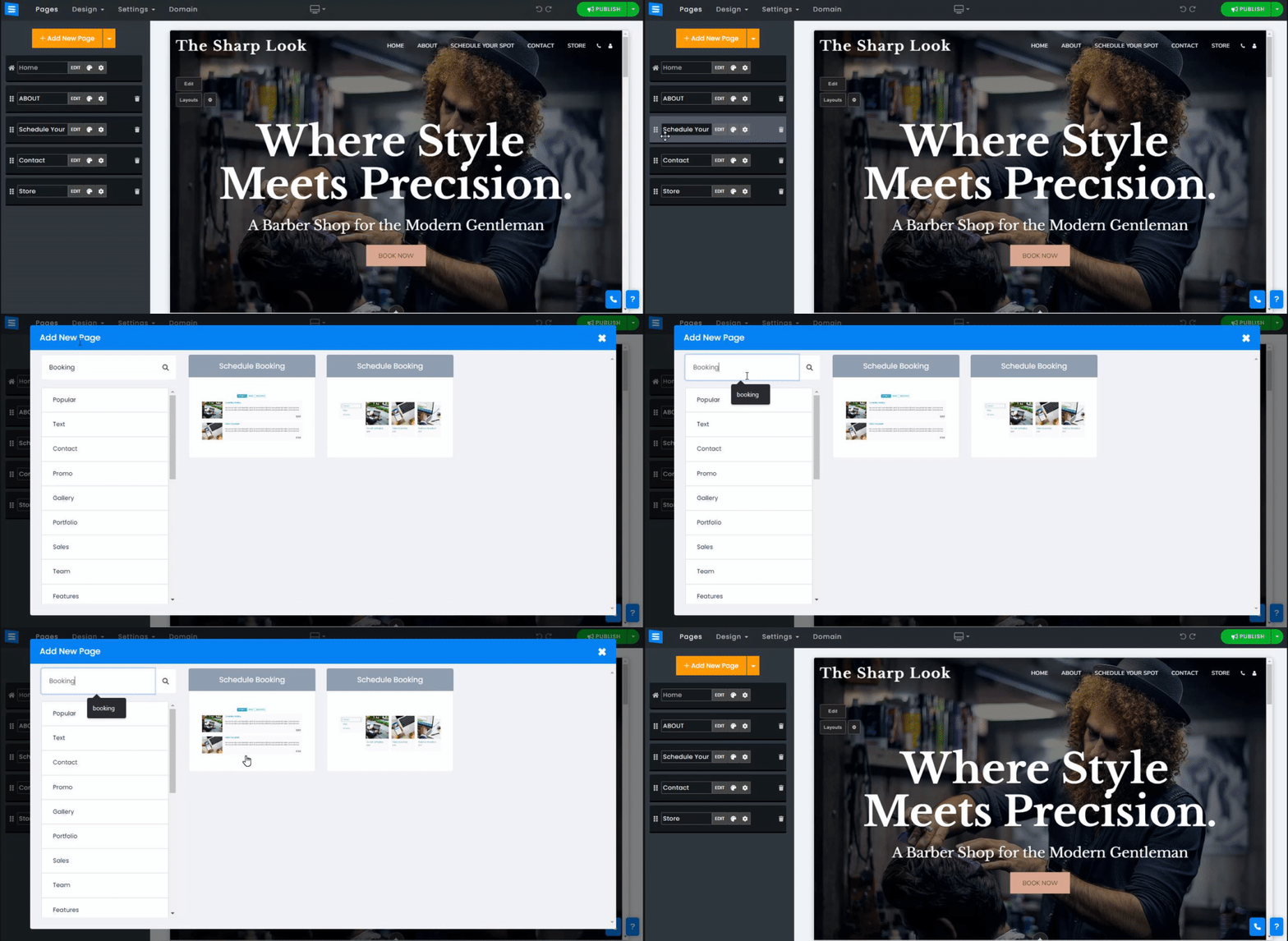
Web Sitesi Düzenleyicisi'nde Sayfalar'a tıklayın.
İletişim sayfasını mevcut sayfa listesinden bulun veya Yeni Sayfa olarak Ekleyin .
Sayfa Başlığını ve Slogan'ı düzenleyin. Slogan Ekleme hakkında daha fazla bilgi edinin.
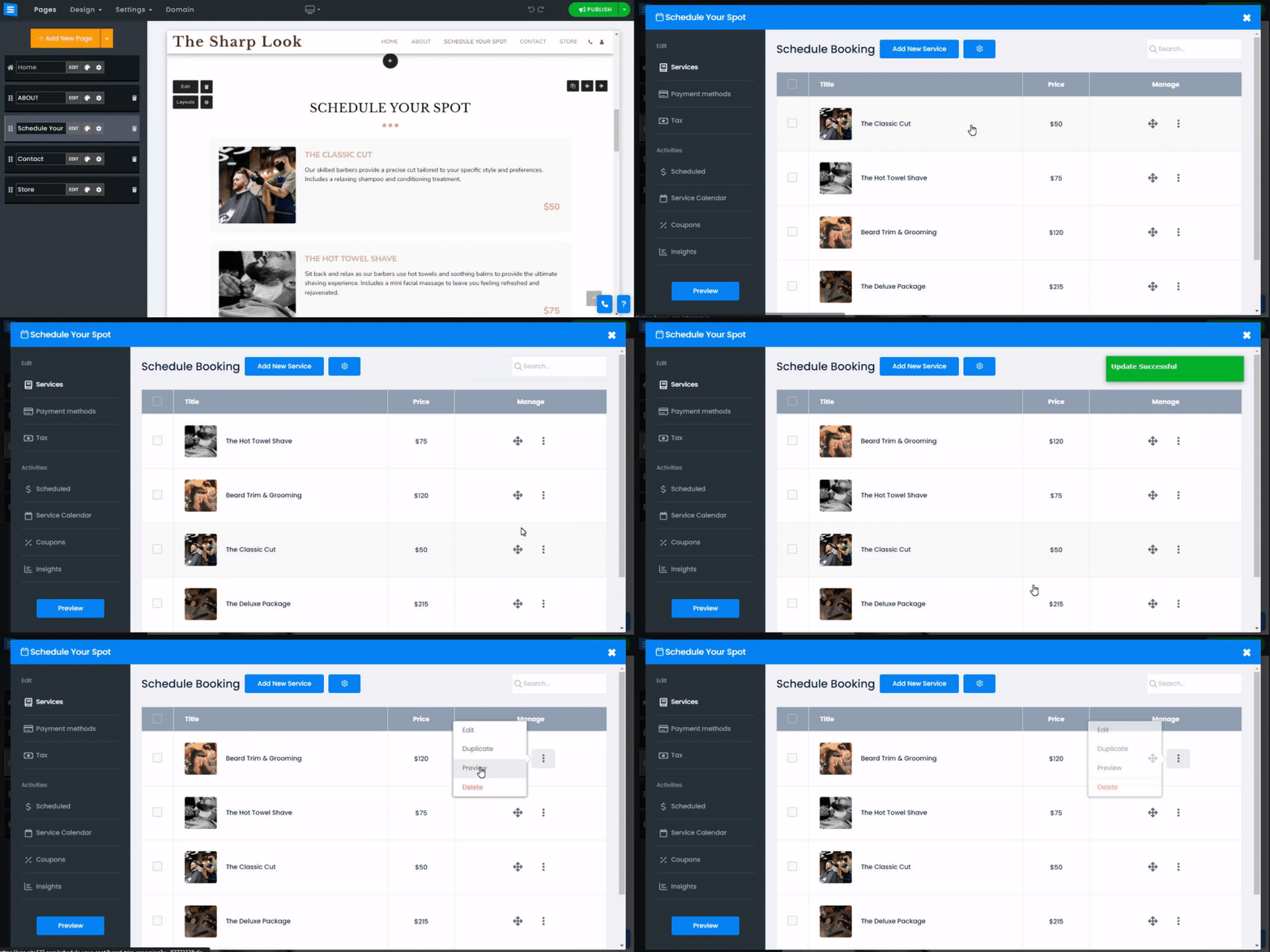
Bu bölümde, Program Sayfanıza öğelerin nasıl ekleneceğini, kaldırılacağını ve yönetileceğini öğreneceksiniz.
Düzenle butonuna tıklayın.
Listedeki bir öğenin konumunu değiştirmek için Oklar simgesine tıklayın ve sürükleyin.
Bir öğeyi Düzenlemek , Kopyalamak , Önizlemek veya Silmek için Üç nokta simgesini tıklayın.
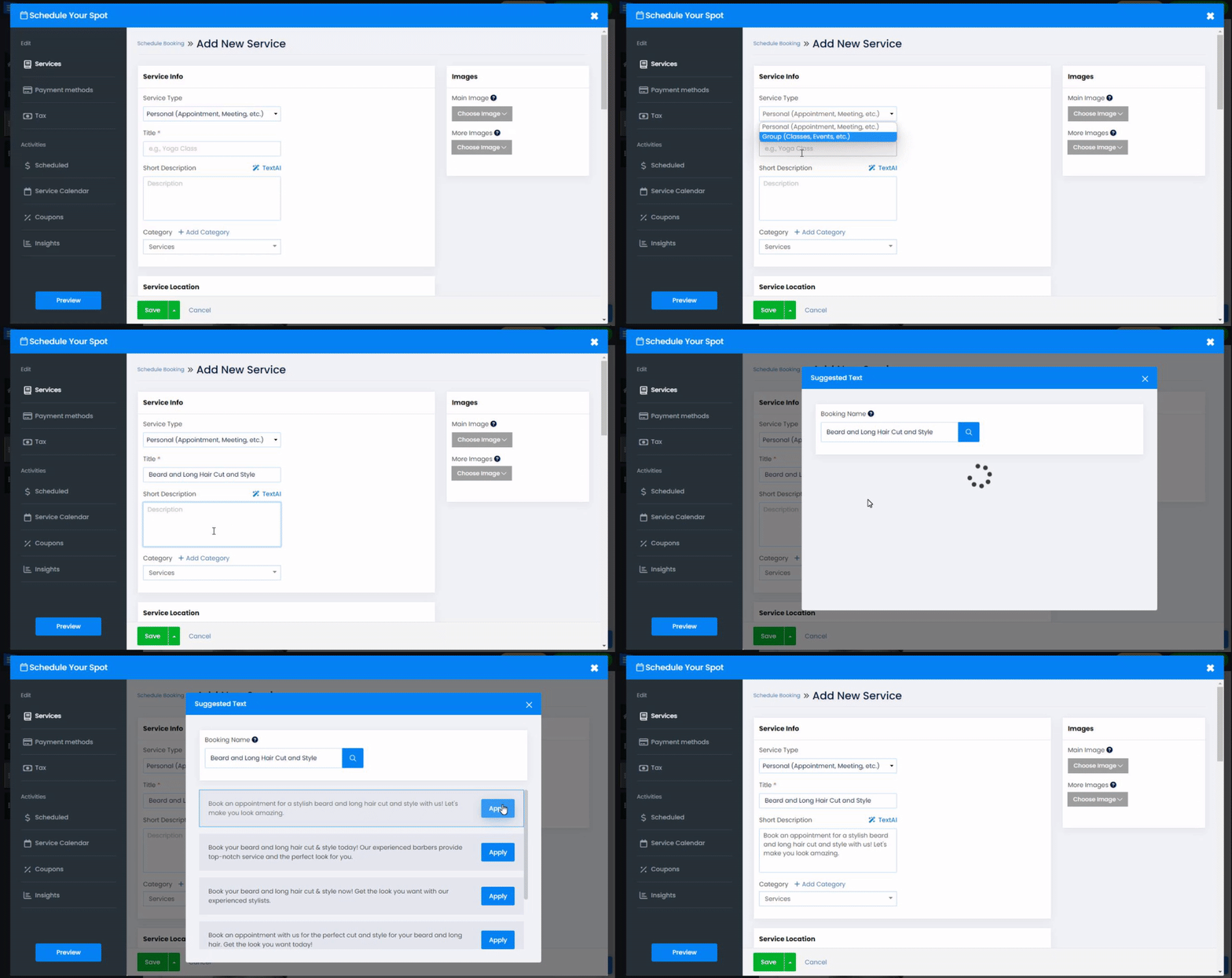
Sağlanan hizmete ilişkin genel bilgileri ekleyin.
Hizmet Türü - Hizmet türünü seçin, kişisel veya Grup toplantısı/randevu
Başlık - Hizmetin başlığını ayarlayın, örneğin danışmanlık
Kısa açıklama - Hizmetin kısa bir açıklamasını ekleyin. Özelleştirilmiş AI tarafından oluşturulmuş metin eklemek için TextAI'yi kullanın
Kategori - Bir hizmet kategorisi ekleyin veya mevcut bir kategoriden seçin. Eklendikten sonra, öğe listenizin yanında yeni bir kategori görünür ve yeni kategori sayfa başlığının altına da eklenir.
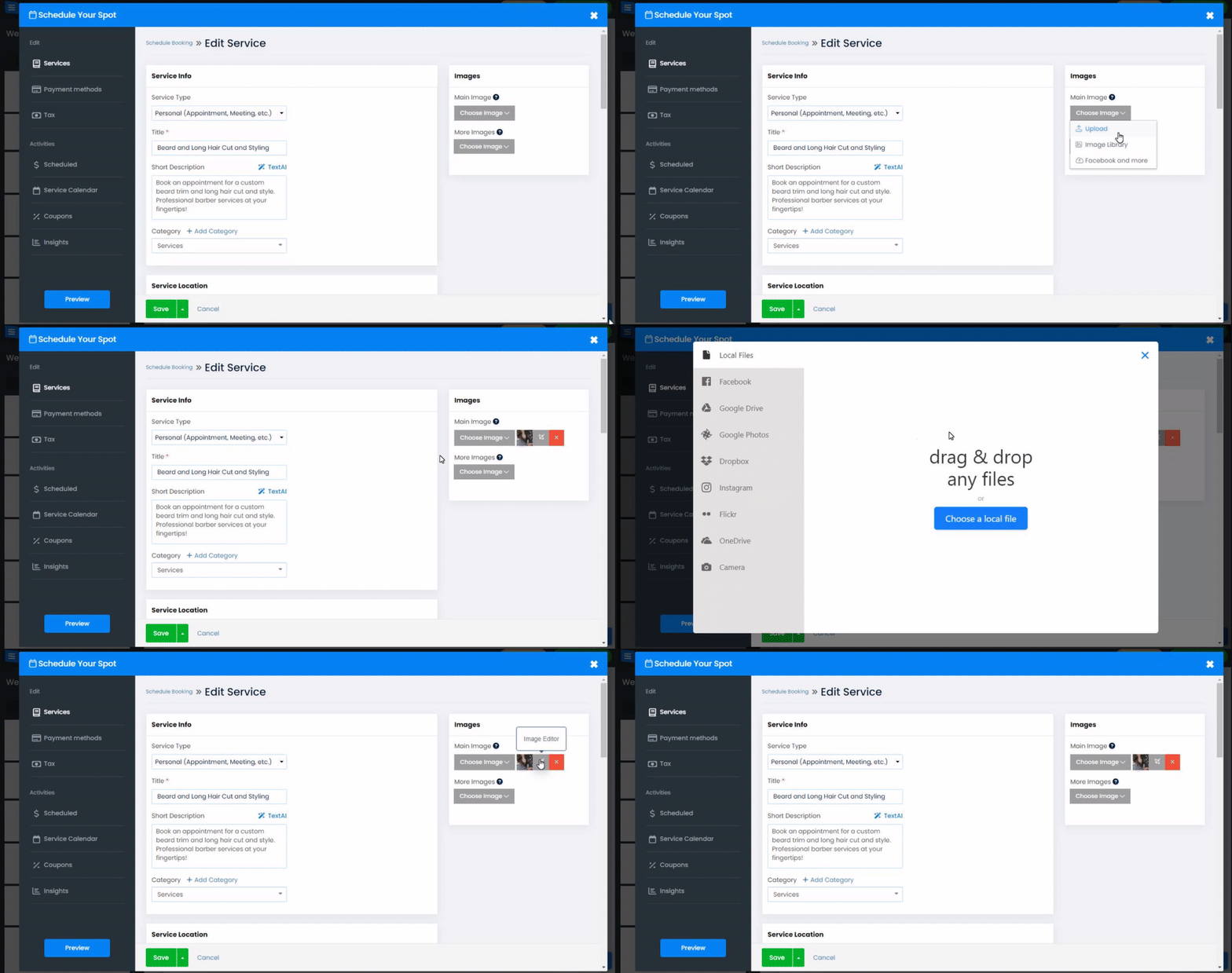
En fazla iki resim ekleyin. Resmi bilgisayarınızdan yükleyebilir, resim kütüphanesinden birini seçebilir veya Facebook gibi harici bir kaynaktan ekleyebilirsiniz. (Ana Resim boyut sınırı 50 MB, Diğer Resim boyut sınırı 100 MB).
Görüntü Düzenleyicisini açmak için Kırpma Simgesini kullanın.
Resmi kaldırmak için Kırmızı X simgesini kullanın.
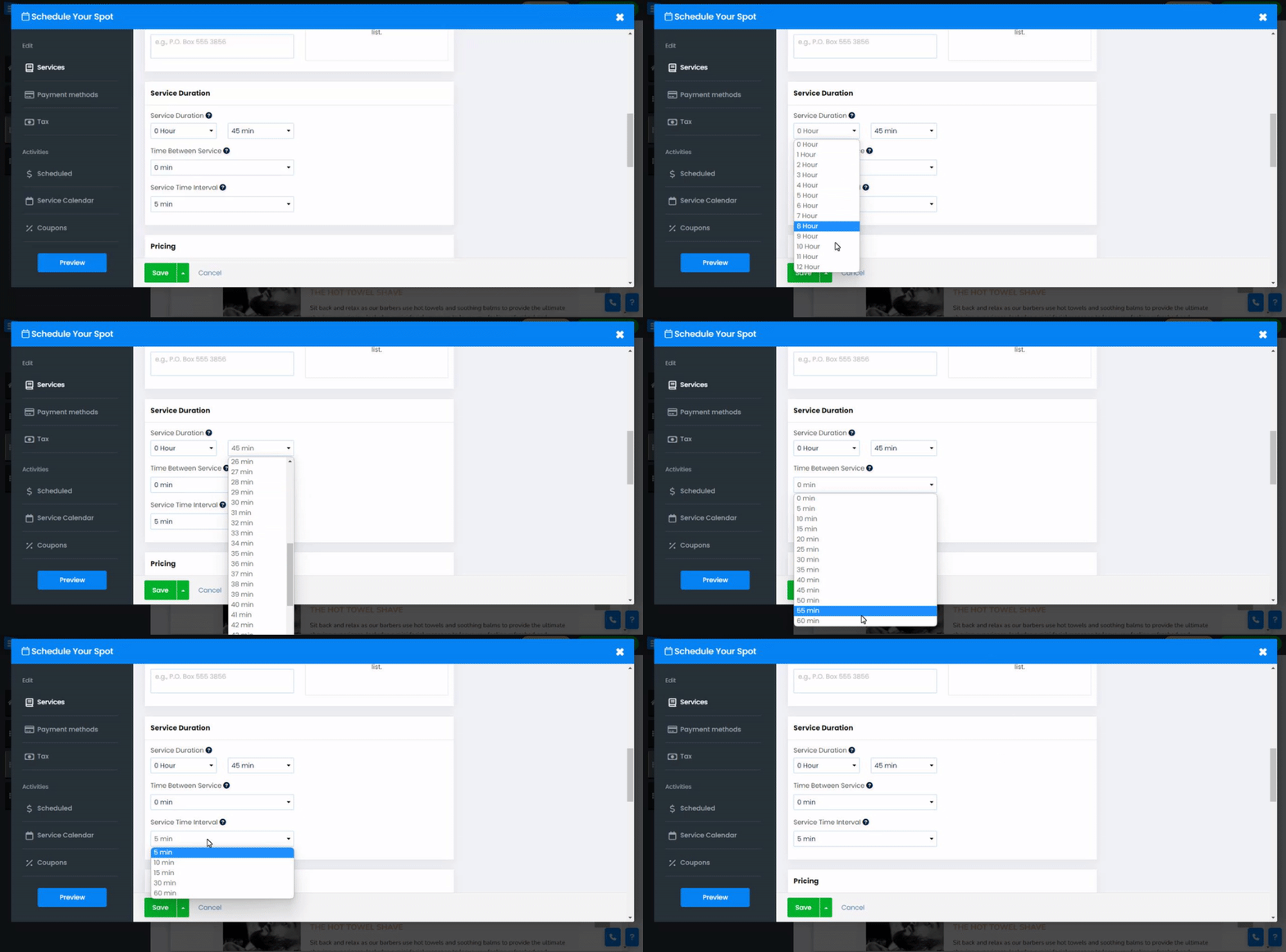
Hizmet süresi - Hizmetinizin süresini ayarlayın. Saat ve dakikaları ayrı ayrı ayarlayabilirsiniz.
Aradaki Zaman - Hizmetler arasında, örneğin bir mola gibi, bir kapalı zaman ayarlayın.
Hizmet Zaman Aralığı - Kullanıcılarınızın bir hizmeti planlarken seçebilecekleri zaman aralıklarını ayarlayın.
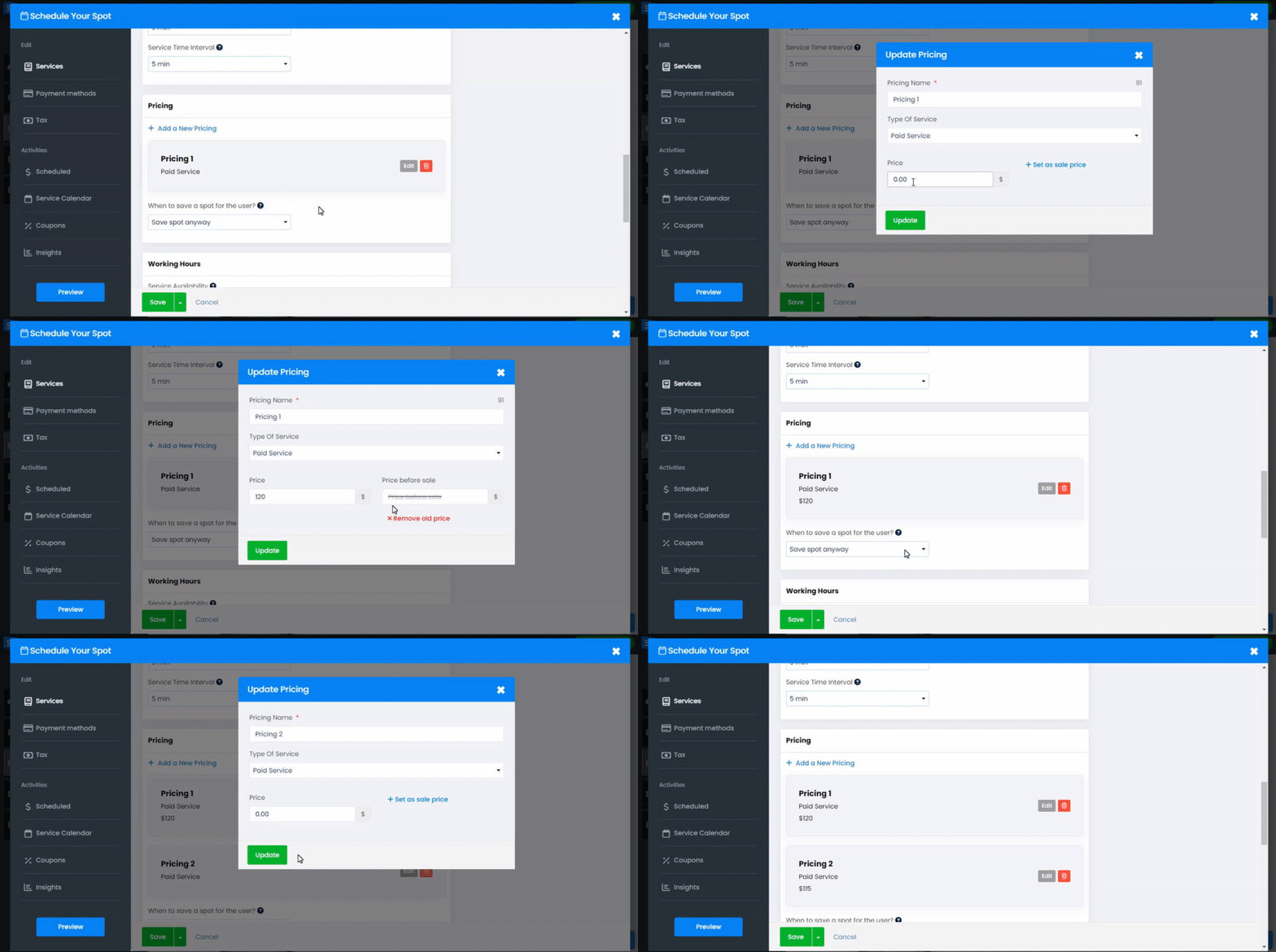
Sunulan hizmetin fiyatını belirleyin.
Fiyatlandırma bölümünün altında varsayılan bir fiyat ayarlayacaksınız. Mevcut hizmetin gerçek fiyatını eklemek için düzenle'ye tıklayın veya çoklu fiyatlandırma özelliğini kullanarak ihtiyaçlarınıza göre bir hizmet fiyatı aralığı oluşturacak yeni bir fiyatlandırma seçeneği ekleyin, örneğin farklı toplantı dönemleri için farklı fiyatlar.
Ayarlar penceresinde aşağıdakileri düzenleyin:
Fiyatlandırma adı - Mevcut fiyatlandırmanın adını ayarlayın
Hizmet türü - Hizmeti ücretli veya Ücretsiz olarak ayarlayın
Fiyat - Hizmet fiyatını ekleyin
Satış fiyatı olarak ayarla - Bu seçenek, Satıştayken normal fiyatla karşılaştırıldığında yeni fiyatı görüntülemenize izin vererek bir satış fiyatı oluşturmanıza olanak tanır (eski fiyat üstü çizili bir çizgiyle görünür)
Bir yer kaydedin - Bir müşteri satın alma işlemi yaptığında yeri kaydetmeyi veya rezervasyon yapıldığında yeri kaydetmeyi seçin.
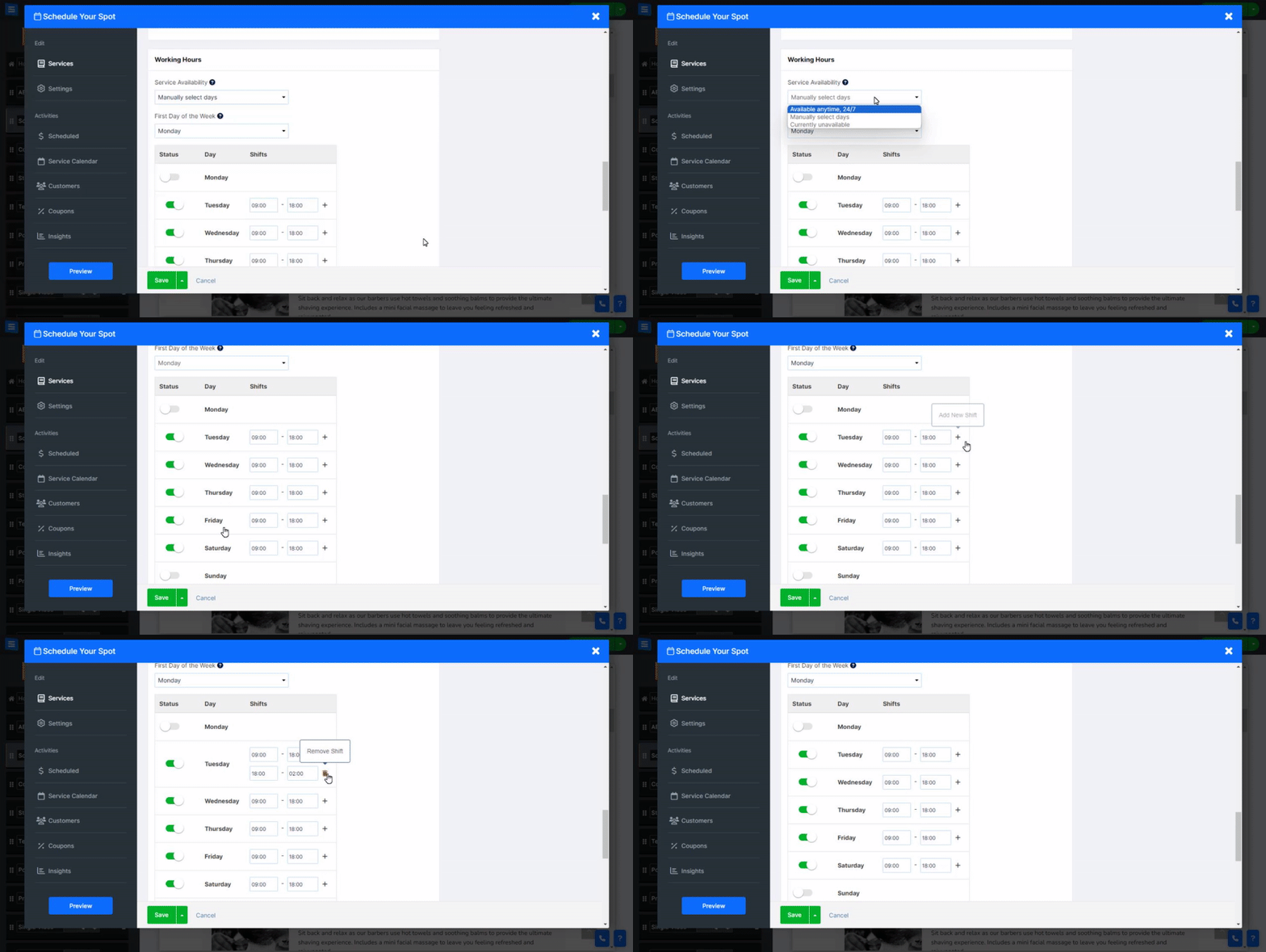
Hizmet Kullanılabilirliği - Kullanılabilirliğinizi ayarlayın. 7/24 kullanılabilir olacak şekilde ayarlayabilir, Manuel olarak seçilen saatleri belirleyebilir veya işletmenizi kullanılamaz olarak ayarlayabilirsiniz.
Haftanın ilk günü - Çalışma haftanızın ilk gününü (Pazar/Pazartesi) ayarlayın. Bu, müşterilerinizin bir hizmet rezervasyonu yaparken görecekleri takvimi etkileyecektir.
Çalışma Günleri - Her gün için çalışma saatlerinin yanı sıra AÇIK ve KAPALI konuma getirerek belirli çalışma günleri ayarlayın. Vardiya Tablosu aynı gün için birden fazla çalışma saati ayarlamanıza da olanak tanır, örneğin 09:00 ila 14:00 ve 18:00 ila 20:00 olmak üzere günde en fazla 10 vardiya ekleyebilirsiniz.
? Not: Vardiya seçeneğini kullanmak, farklı vardiyalar arasında bir hareketsizlik aralığı olduğu anlamına gelir. Bu işlev saatlik çalışma saatlerini ayarlamak için tasarlanmamıştır.
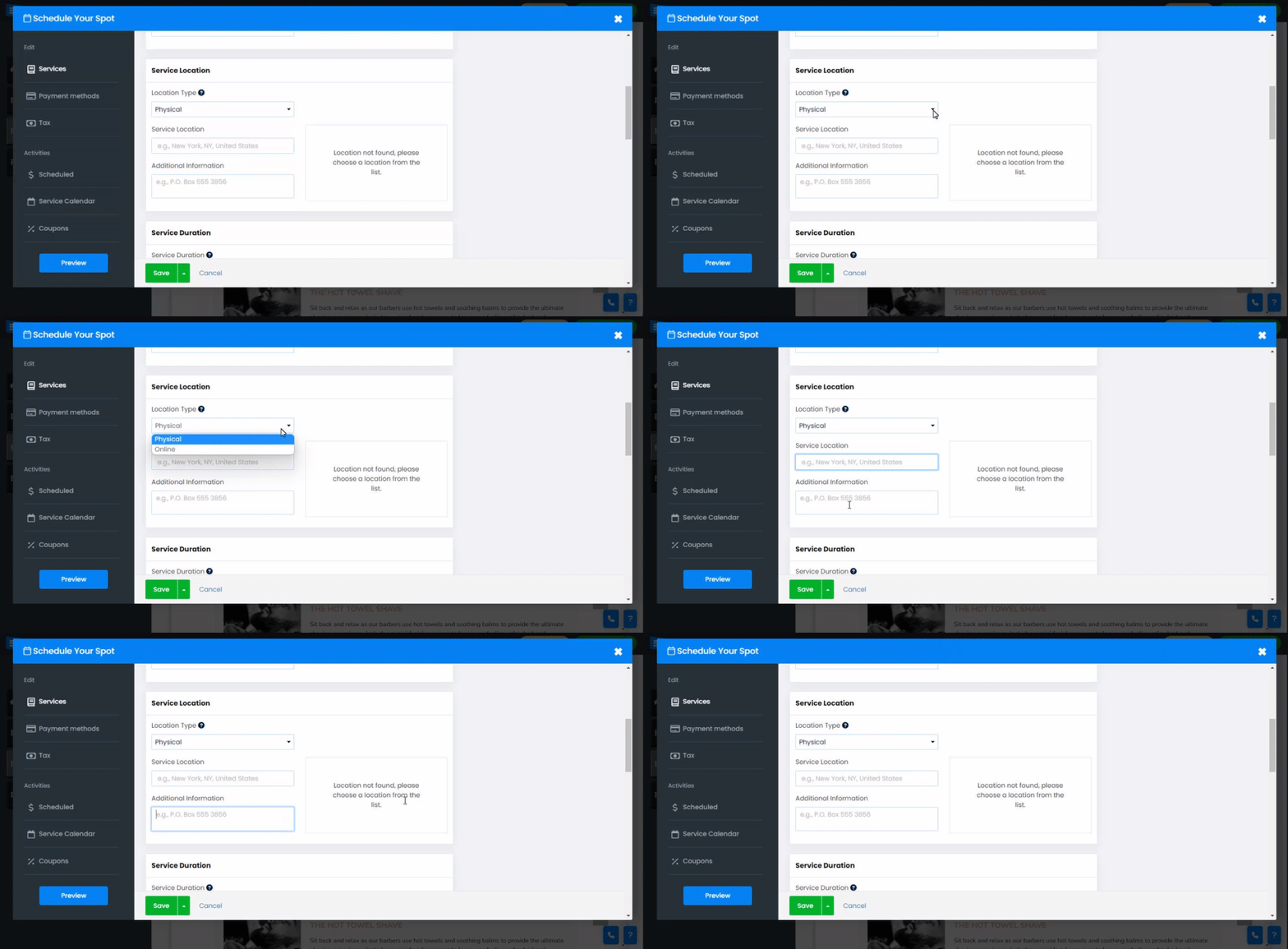
Konum Türü - Hizmet türünü seçin; Fiziksel veya çevrimiçi.
Hizmet lokasyonu - Sağlanan hizmetin lokasyonunu ekleyin (Adres, şehir, eyalet, vb.).
Ek bilgi - Hizmet lokasyonuyla ilgili daha fazla bilgi ekleyin (örneğin, posta kutusu).
Program rezervasyon sayfanızı Google Takvim gibi harici takviminizle senkronize edin.
Bu seçenekle rezervasyon bilgilerinizi hem web sitenizin takviminde hem de harici takviminizde göreceksiniz. Ve seçilen ayara bağlı olarak sistem, önceden rezerve edilmiş hizmetlerle aşırı rezervasyon yapılmasını otomatik olarak önleyecektir.
Sistem bağlandıktan sonra size bağlantı ayarlarını sunacaktır:
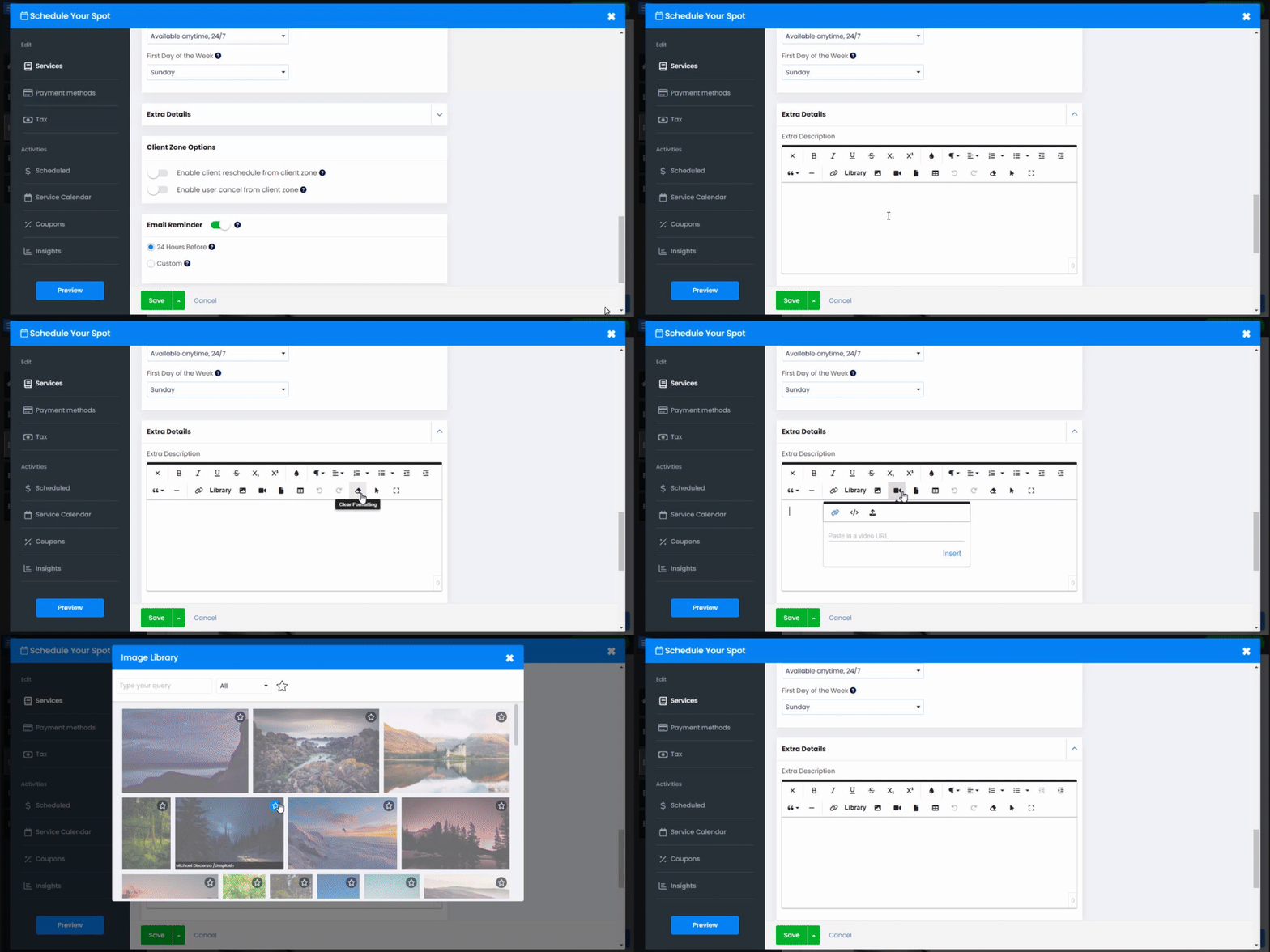
Hizmetleriniz hakkında daha ayrıntılı bilgiler ekleyin, metninizi biçimlendirmek için Metin düzenleyicisini kullanın ve ayrıca resimler, videolar, bağlantılar, tablolar vb. ekleyin. Metin Düzenleyicisi hakkında daha fazla bilgi edinin.
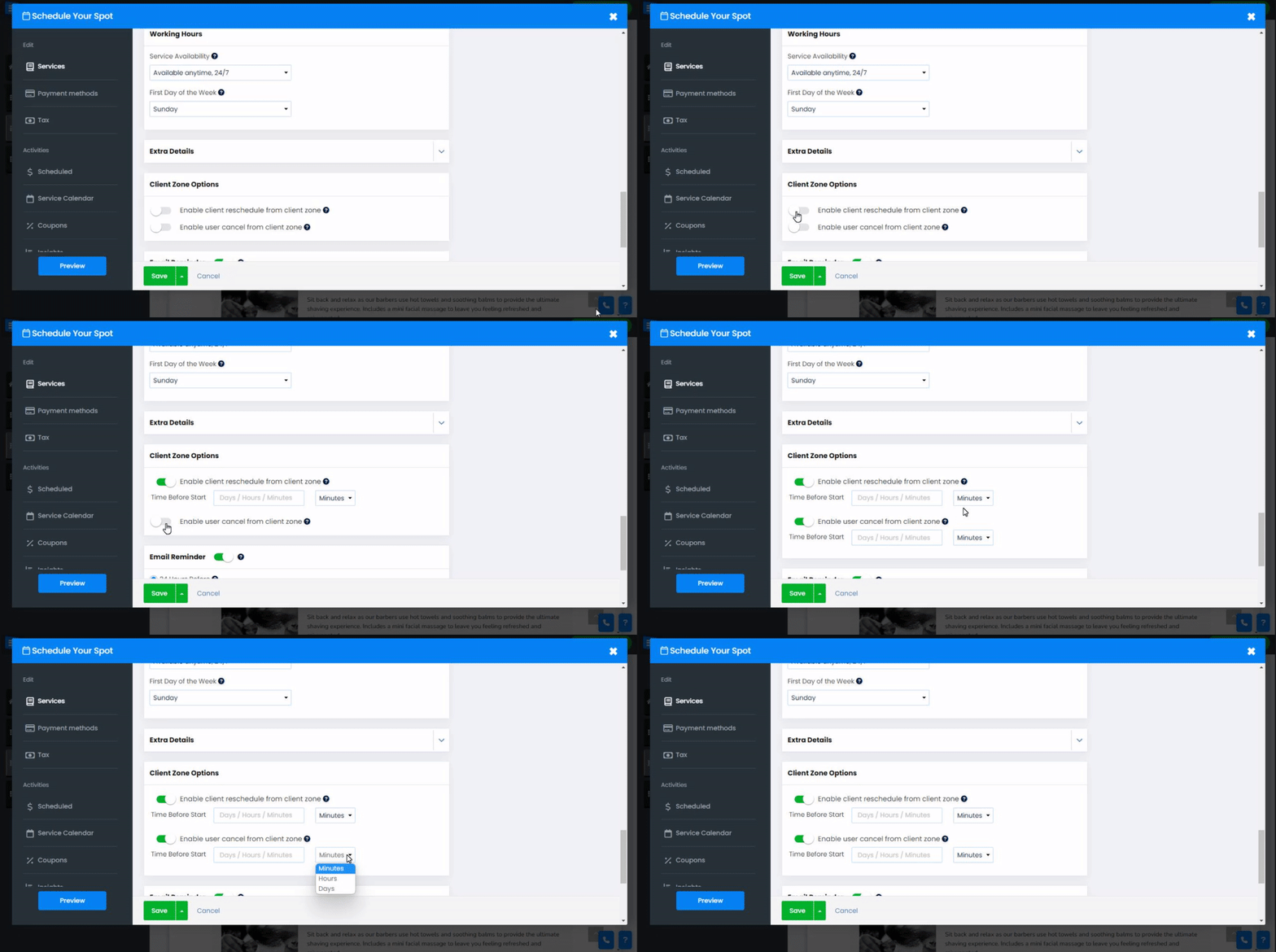
Müşterilerinizin randevularını doğrudan müşteri bölgesi profillerinden yeniden planlamalarına veya iptal etmelerine izin verin. Müşteri Bölgesi Aracı hakkında daha fazla bilgi edinin.
Müşteri Yeniden Planlamasını Etkinleştir - Müşterilerinize sizinle olan randevularını yeniden planlama seçeneğini veriyorsanız bu seçeneği AÇIK konuma getirin.
Kullanıcının İptal Etmesini Etkinleştir - Müşterilerinize sizinle olan randevularını iptal etme seçeneği veriyorsanız bu seçeneği AÇIK konuma getirin.
Başlamadan Önceki Zaman - Bu fonksiyon, hizmetin iptali veya yeniden planlanması öncesinde size bildirilmesi gereken tarihi ve belirli saati ayarlamanıza olanak tanır.
Bu seçenek, bir hizmetin iptal edilemeyeceği bir zaman aralığı ayarlamanıza olanak tanır ve iptal veya yeniden planlama seçeneklerini AÇTIĞINIZDA kullanılabilir hale gelir.
Onaylanmış her rezervasyon için PDF bileti oluştur - Bu fonksiyon rezervasyon siparişi ayrıntılarını içeren bir PDF oluşturacaktır, PDF versiyonu sipariş tamamlandıktan sonra kullanıcıya gönderilecektir.
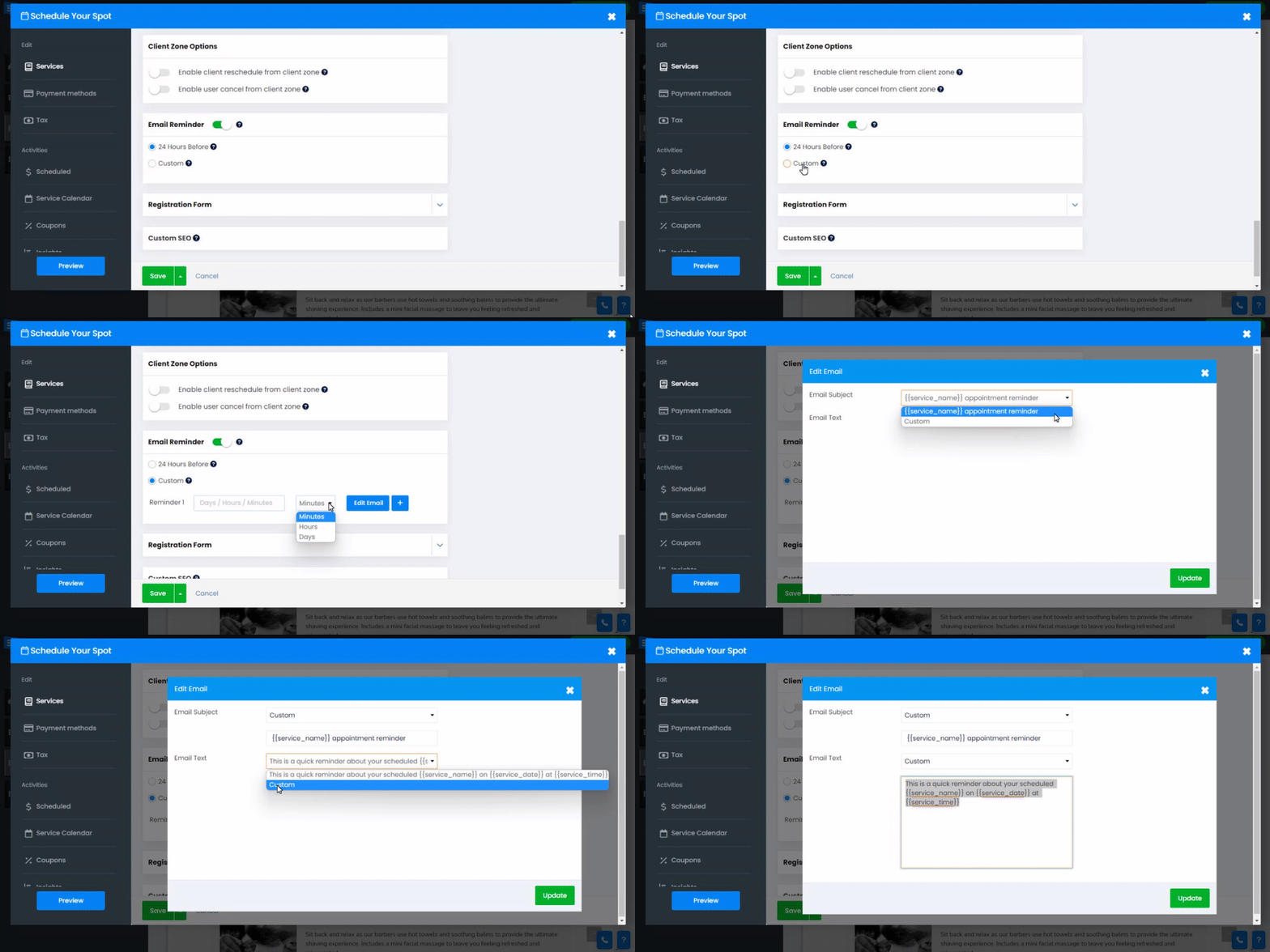
Müşterilerinize yaklaşan planlanmış bir hizmet hakkında bir hatırlatma gönderin
Hatırlatıcıyı planlanan tarihten 24 saat önce gönderilecek şekilde ayarlayın veya hem hatırlatıcının gönderileceği saati hem de hatırlatıcı e-postasının içeriğini özelleştirmek için Özel seçeneğini kullanın.
Kullanıcılarınız ayrıca ödeme formundaki Takvime Ekle seçeneğini kullanarak rezervasyon yaptırdıkları hizmetleri takvimlerine ekleme seçeneğine de sahip olacaklar.
? Not: Özel seçeneği yalnızca platin paket için geçerlidir. Web sitenizi yükseltme hakkında daha fazla bilgi edinin
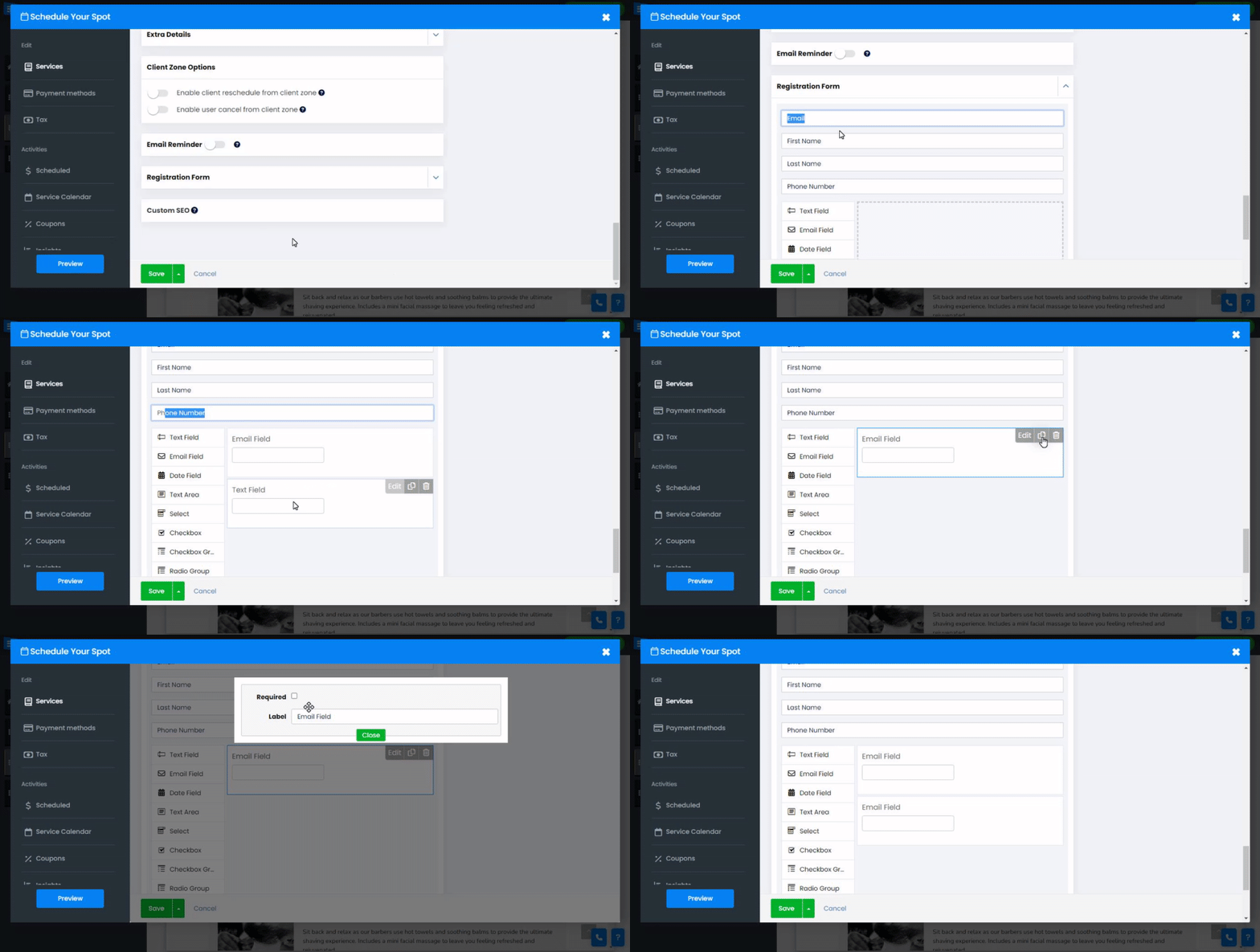
Ziyaretçilerin bir hizmet rezervasyonu yaparken doldurmaları için özel bir Kayıt Formu oluşturun.
Özel form oluşturucunun kullanımı hakkında daha fazla bilgi edinin.
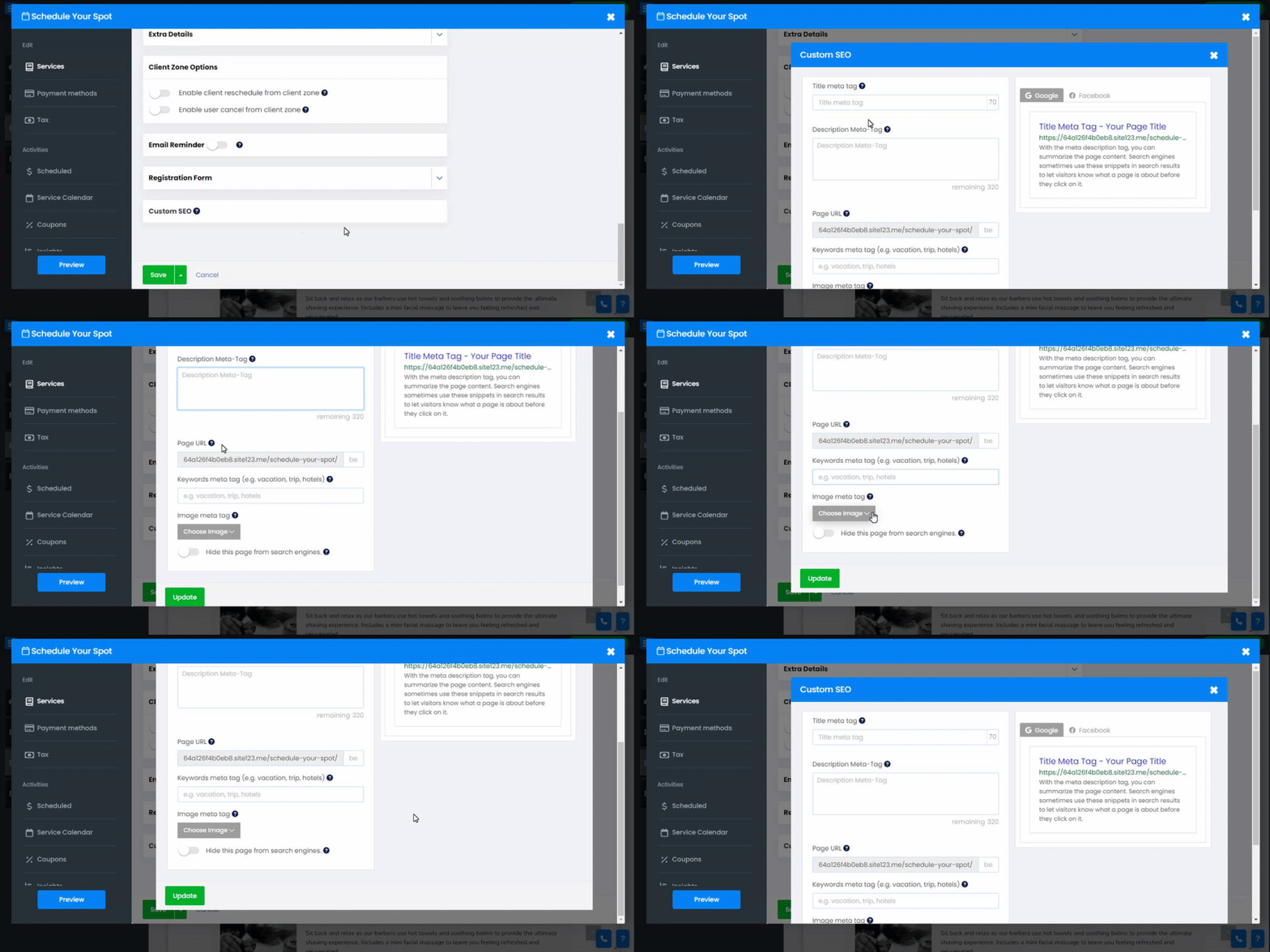
Farklı hizmetlerinizin SEO ayarlarını düzenleyin. Özel SEO hakkında daha fazla bilgi edinin.
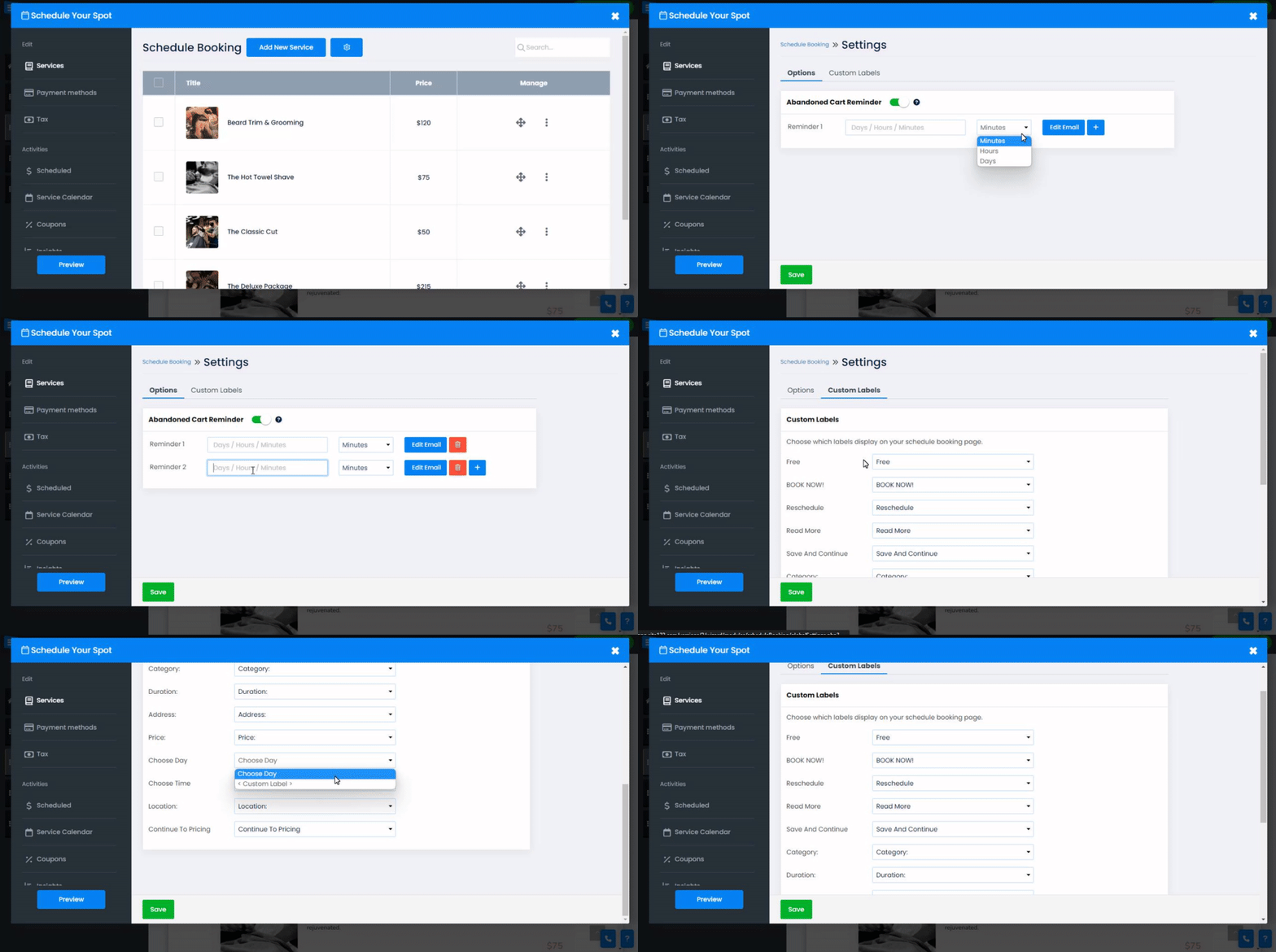
Hizmet sekmesinde, terk edilmiş alışveriş sepeti hatırlatıcılarını etkinleştirmek ve Özel etiketleri düzenlemek için dişli simgesine tıklayın.
Seçenekler sekmesi - Sepeti Terk Et hatırlatıcısı - Satın alma işlemlerini tamamlamayan müşterilerinize e-posta hatırlatıcıları göndermek için bu seçeneği AÇIK konuma getirin. Bu, kullanıcılarınızı işlemi tamamlamaya ve istenen hizmeti ayırtmaya teşvik etmenizi sağlar.
Özel Etiket - Bir müşteri bir hizmet rezervasyonu yaptığında sunulacak özel etiketler oluşturun. Bu, rezervasyon sayfanızı daha da özelleştirmenize olanak tanır.
Ödeme Yöntemleri sekmesinde , kabul edilen para biriminizi ve ödeme yöntemlerinizi ayarlayın. Para Birimi ve Ödeme Yöntemleri ayarlama hakkında bilgi edinin.
Vergi sekmesinde , bölgeleri ve vergiyi ekleyin. Vergi ayarlama hakkında bilgi edinin.
Scheduled sekmesinde, tüm rezervasyonların listesini görün, bunları durum, tarih ve türe göre filtreleyin ve yönetin. Siparişlerinizi Kontrol Etme hakkında bilgi edinin.
Hizmet takvimi sekmesinde, tüm planlanmış randevularınızı kullanışlı bir takvim görünümünde düzenlenmiş olarak göreceksiniz.
Bu, randevularınızı düzenlemenize ve kolaylaştırmanıza olanak tanır.
Randevularınızı günlük, haftalık, aylık veya liste formatında görüntüleyin ve seçtiğiniz ekranı yazdırın.
Rezervasyon sürecinizle harici sistemleri ve hizmetleri kusursuz bir şekilde entegre ederek otomasyonu ve verimliliği artırır.
Yeniden Planlama Webhook'u - Özellikle planlama rezervasyonlarının yeniden planlanması için tasarlanmış yeni bir webhook tanıttık. Bu webhook, bir rezervasyon yeniden planlandığında gerçek zamanlı güncellemeler ve bildirimler almanızı sağlayarak değişiklikleri tercih ettiğiniz harici sistemlerle senkronize etmenize olanak tanır.
Sipariş İptali Webhook'u - Ek olarak, zamanlanmış rezervasyon siparişi iptalleri için bir webhook ekledik. Bu webhook, bir sipariş iptal edildiğinde anında bildirimler almanızı sağlayarak gerekli eylemleri yapmanıza ve harici sistemlerinizi güncel tutmanıza olanak tanır. Webhook'ları ayarlama hakkında daha fazla bilgi edinin.
Kuponlar sekmesinde, özel fırsatlar ve indirimler sunmak için kuponlar oluşturun. Kupon Oluşturma hakkında bilgi edinin.
Insights sekmesinde rezervasyon aktivitelerini izleyin ve analiz edin.
