

Web sitenizde sunulan hizmetlerin fiyatlarını listeleyin.
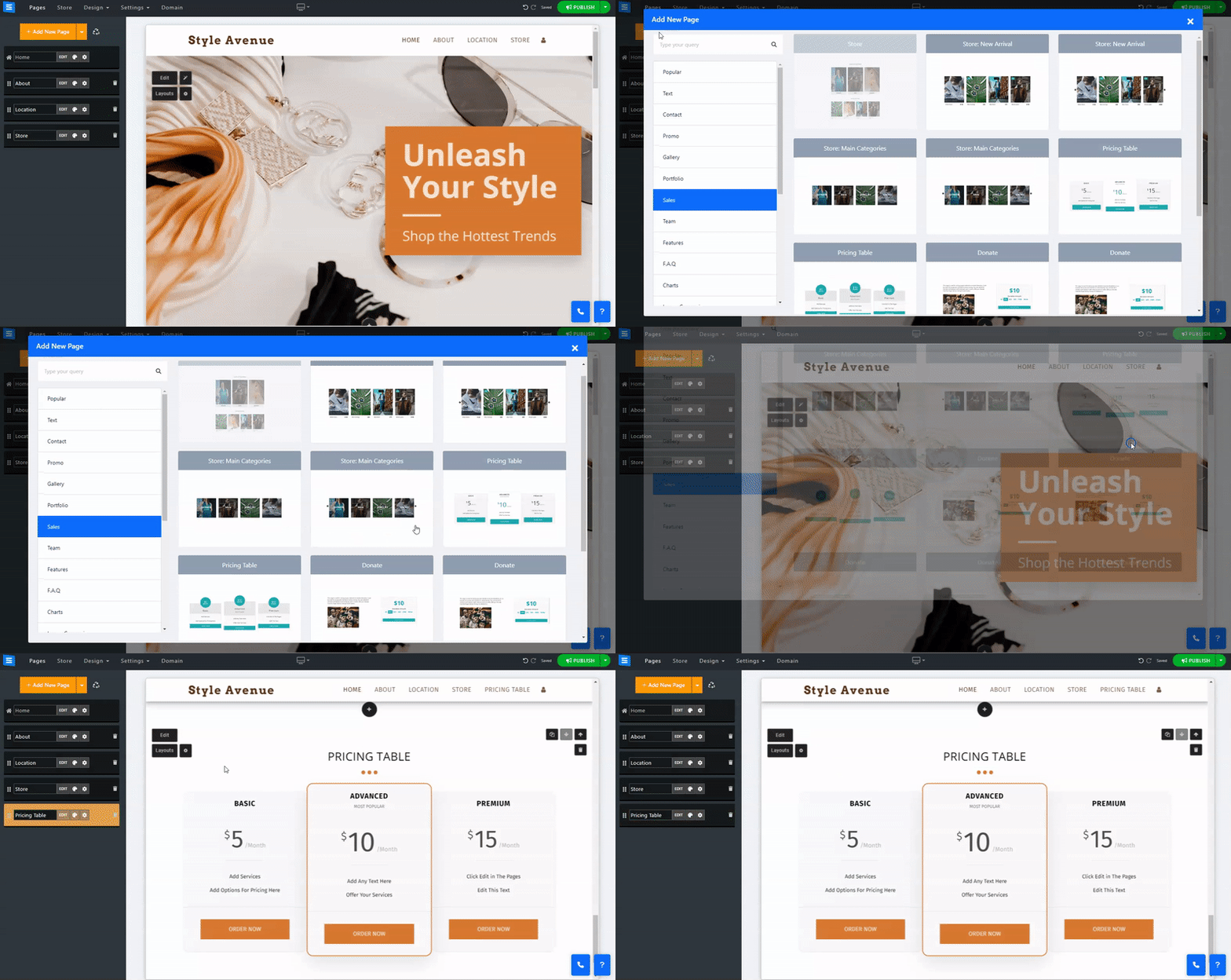
Fiyatlandırma tablosu sayfasını eklemek için:
Web Sitesi Düzenleyicisi'nde Sayfalar'a tıklayın.
Geçerli sayfa listesinde Fiyatlandırma Tablosu sayfasını bulun veya Yeni Sayfa Olarak Ekle .
Sayfa Başlığını ve Sloganını düzenleyin. Slogan Ekleme hakkında daha fazlasını okuyun.
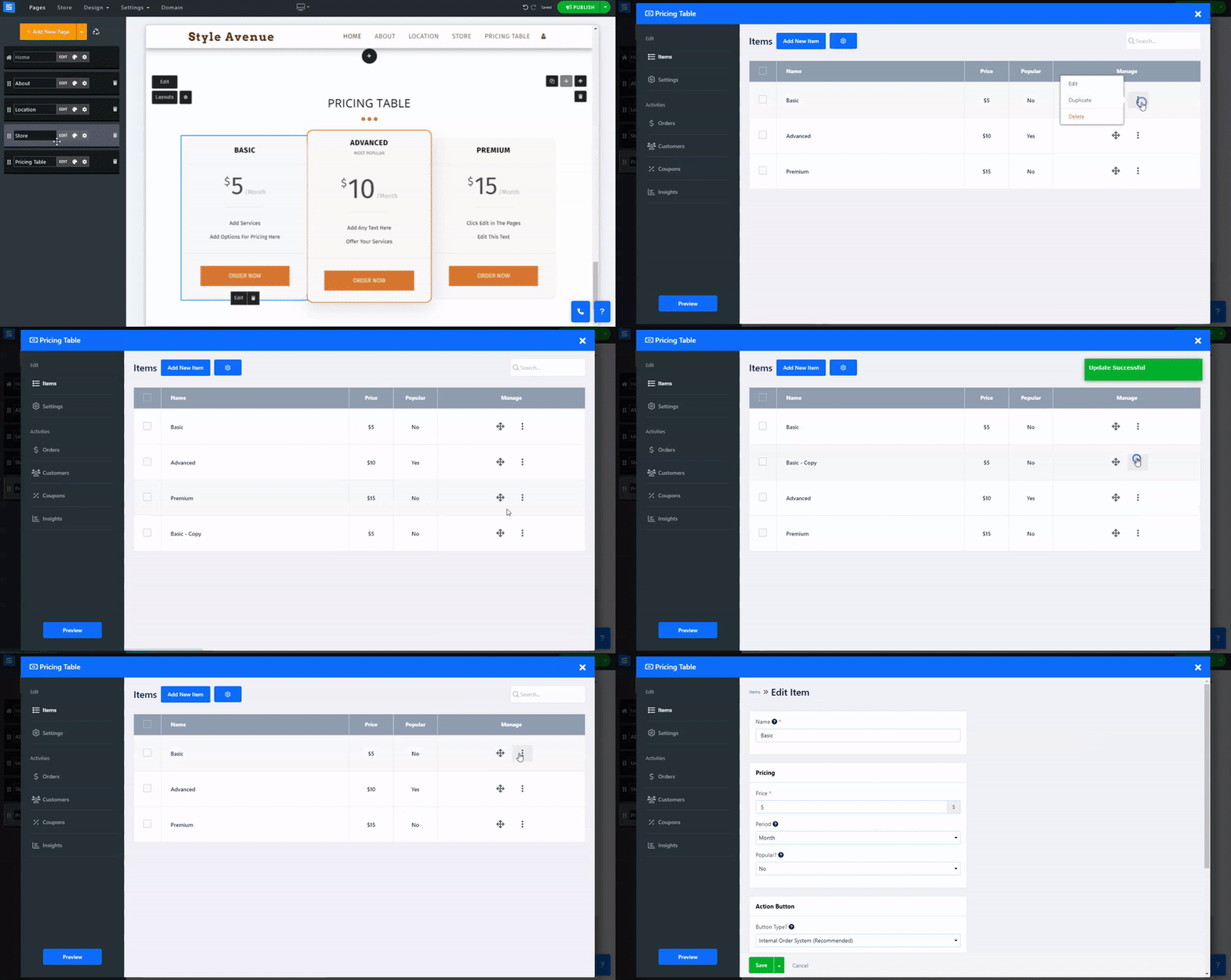
Bu bölümde Fiyatlandırma Tablosu sayfanızdaki öğeleri nasıl ekleyeceğinizi, kaldıracağınızı ve yöneteceğinizi öğreneceksiniz.
Düzenle düğmesini tıklayın.
Listedeki bir öğeyi yeniden konumlandırmak için Oklar simgesini tıklayın ve sürükleyin.
Bir öğeyi Düzenlemek , Çoğaltmak , Önizlemek veya Silmek için Üç nokta simgesini tıklayın.
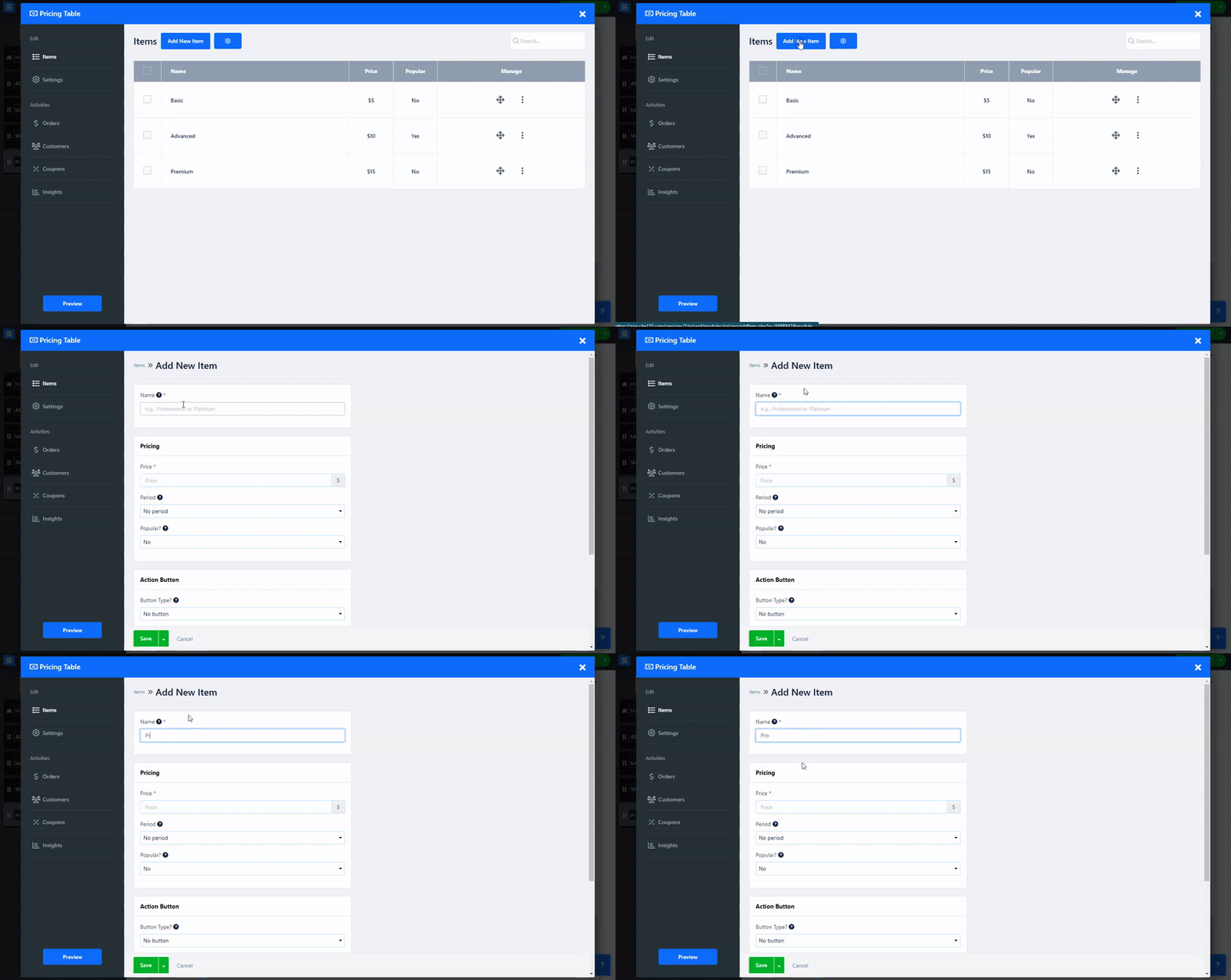
Sayfanıza yeni bir fiyatlandırma tablosu Öğesi eklemek için Yeni Öğe düğmesini tıklayın.
Ad alanına - Sağlanan paketin veya hizmetin adını ekleyin.
Fiyat - Müşterinizin paket veya sağlanan hizmet için ödemesi gereken tutarı ayarlayın.
Dönem - Dakika, Saat, Hafta, Ay ve Yıl arasından seçim yapmak üzere paket veya hizmet süresini ayarlayın. Ayrıca 3 ay, 6 ay, 2 yıl, 3 yıl, 5 yıl ve 10 yıl gibi uzatılmış süreler de seçebilirsiniz.
Popüler - hizmeti veya paketi popüler olarak ayarlayıp ayarlamayacağınızı seçin ve böylece en çok satan seçeneğe daha fazla dikkat çekin.
Bir eylem düğmesi ekleyin ve sağladığınız hizmeti veya paketinizi satma şeklinizi seçin:
Dahili Sipariş Sistemi (Önerilen) - Bu, satın alma işlemlerinizi dahili ödeme seçeneklerini kullanacak şekilde ayarlayacaktır. Bu, web sitenizden siparişleri takip etmenize ve ödemeleri takip etmenize olanak tanıdığı için önerilir.
Harici Bağlantı - kullanıcılarınızı harici bir ödeme kaynağına yönlendirmeyi seçin. Bu, harici bir tercih edilen hizmeti kullanmanıza olanak tanır. Bu seçeneği seçtiğinizde harici bağlantıyı ekleyebileceğiniz yeni bir alan sağlanacaktır.
Düğme Yok - Bir ödeme seçeneğinin kullanılabilir olmasını istemiyorsanız bu seçeneği seçin
Paket özelliklerine ilişkin bir açıklama ekleyin; örneğin, '10MB depolama alanı'.
Her özelliği kendi satırına eklediğinizden emin olun.
Ayarlar sekmesi altında ödemenizi, gönderiminizi ve vergilerinizi ayarlayın ve özel etiketlerinizi yapılandırın.
Ödeme Yöntemleri sekmesinde kabul edilen para biriminizi ve ödeme yöntemlerinizi ayarlayın. Para Birimi ve Ödeme Yöntemlerini ayarlama hakkında bilgi edinin.
Gönderim ve Vergi sekmesinde gönderim yöntemlerini ve vergiyi ayarlayın. Gönderim ve Vergi ayarlarının yapılması hakkında bilgi edinin.
Yapılandırma sekmesinde Özel Etiketler ayarlayın ve sipariş formunuzu özelleştirin.
Ödeme düğmenizdeki yazıyı değiştirebilir ve özel form oluşturucumuzla sipariş formunu özelleştirebilirsiniz - Özel Form Oluşturucu hakkında daha fazlasını okuyun.
Bu sekme altında müşterilerinizin kullanabileceği özel kuponlar oluşturabileceksiniz. Belirli müşterilere yönelik kuponlar ekleyebilir veya örneğin Açılır Pencere aracımızı kullanarak bunları web sitesinde yayınlayabilirsiniz. Kupon oluşturma ve Açılır Pencere Aracımız hakkında daha fazla bilgi edinin.
